
- Français
- Français
Appearance
Time Track Central utilise l'enregistrement standard des absences de Business Central, mais le fait passer au niveau supérieur.
Les heures libres (congés) sont gérées via des enregistrements d'absence : elles peuvent être créditées, corrigées et reportées d'une année sur l'autre.
La saisie, la correction et le report des soldes d'absence sont effectués par un administrateur dans Business Central, et non par les employés.
Voir BC : Journal des absences — Saisir un solde d'ouverture pour une nouvelle année.
Le Journal des absences permet à un administrateur de saisir (créditer), corriger (débiter), transférer et régler (débiter) des heures d'absence — voir BC : Journal des absences — Corriger un solde.
Le report des soldes vers une nouvelle année est effectué par un administrateur dans Business Central, et non par les employés — voir BC : Journal des absences — Reporter les soldes vers une nouvelle année.
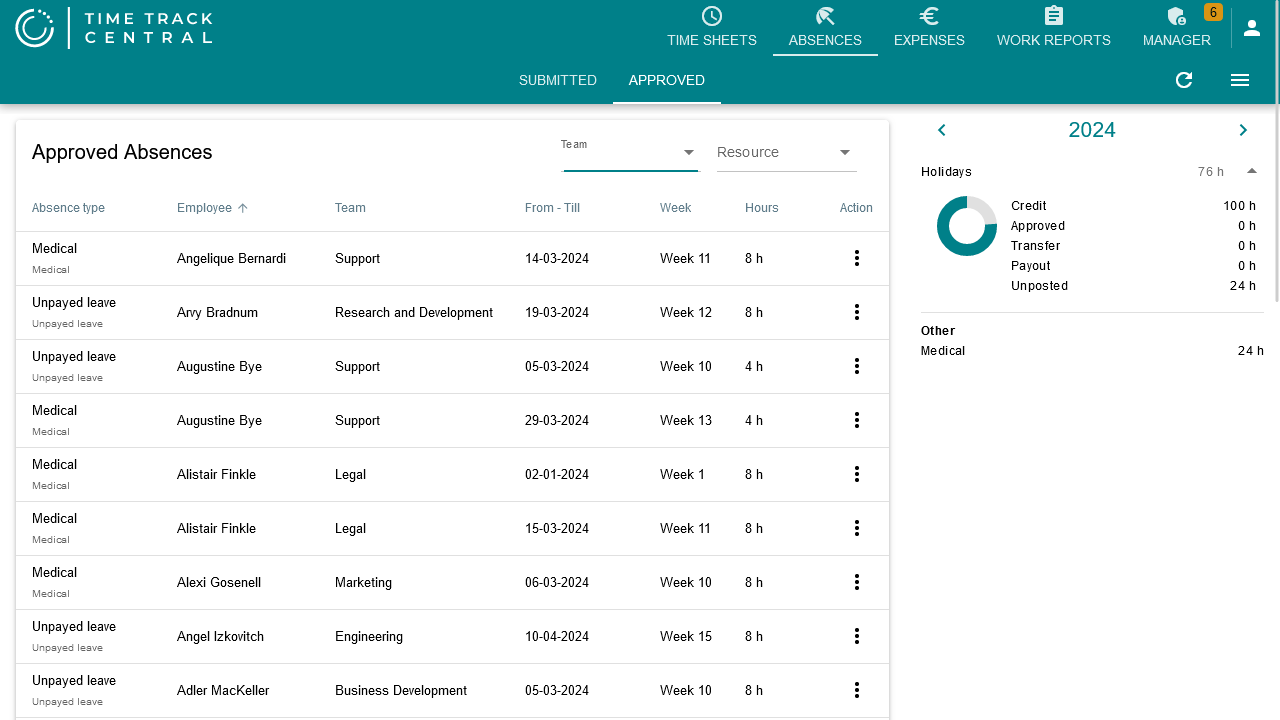
L'onglet Absences comporte deux sous-onglets, Soumises et Approuvées (celui intitulé Soumises, malgré son nom, répertorie les demandes ouvertes/soumises/rejetées — voir ci-dessous). Les deux disposent d'un sélecteur d'année en haut et, à côté de la liste des demandes, d'un solde courant par type d'absence — affiché en jours, avec les heures exactes dans une infobulle :
Les causes d'absence qui ne s'imputent pas sur un budget (par exemple, un congé sans solde) sont listées séparément sous Autre, avec simplement un total courant.
Il existe deux endroits pour enregistrer une absence, selon l'horizon de réservation :
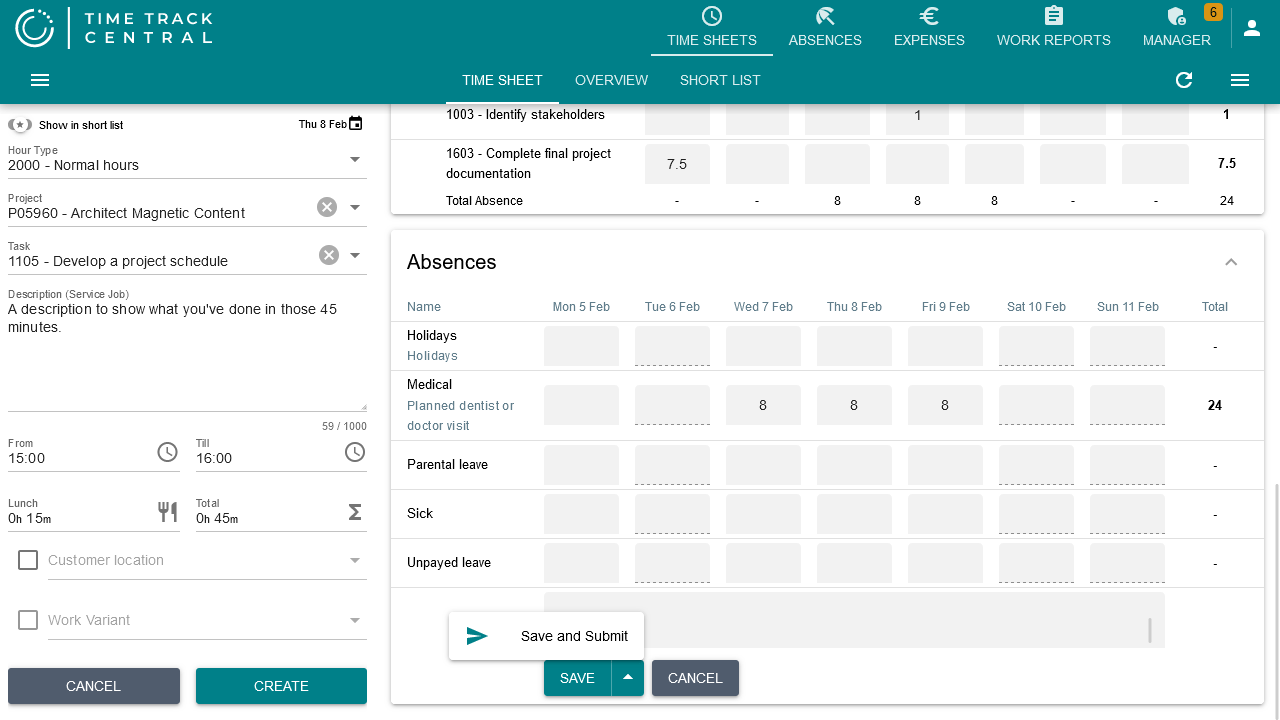
Dans l'onglet Feuille de temps, la carte Absences (sous le tableau des heures) répertorie une ligne par cause d'absence, avec une colonne par jour de la semaine. Saisissez le nombre d'heures directement dans le jour souhaité (plafonné à la capacité restante de ce jour), ajoutez une description si utile, puis appuyez sur Créer — ou cliquez sur la flèche à côté et choisissez Créer et soumettre pour l'envoyer immédiatement en approbation.
Dans l'onglet Absences, sélectionnez la cause, une description facultative, ainsi qu'une plage de dates de début/fin dans le panneau de saisie. Les heures requises sont calculées automatiquement en fonction de votre capacité au fur et à mesure que vous choisissez les dates ; s'il ne reste pas assez de budget, le panneau vous avertit et bloque la soumission. Cliquez sur Soumettre pour créer et soumettre en une seule étape, ou cliquez sur la flèche à côté et choisissez Créer pour enregistrer sans encore soumettre.
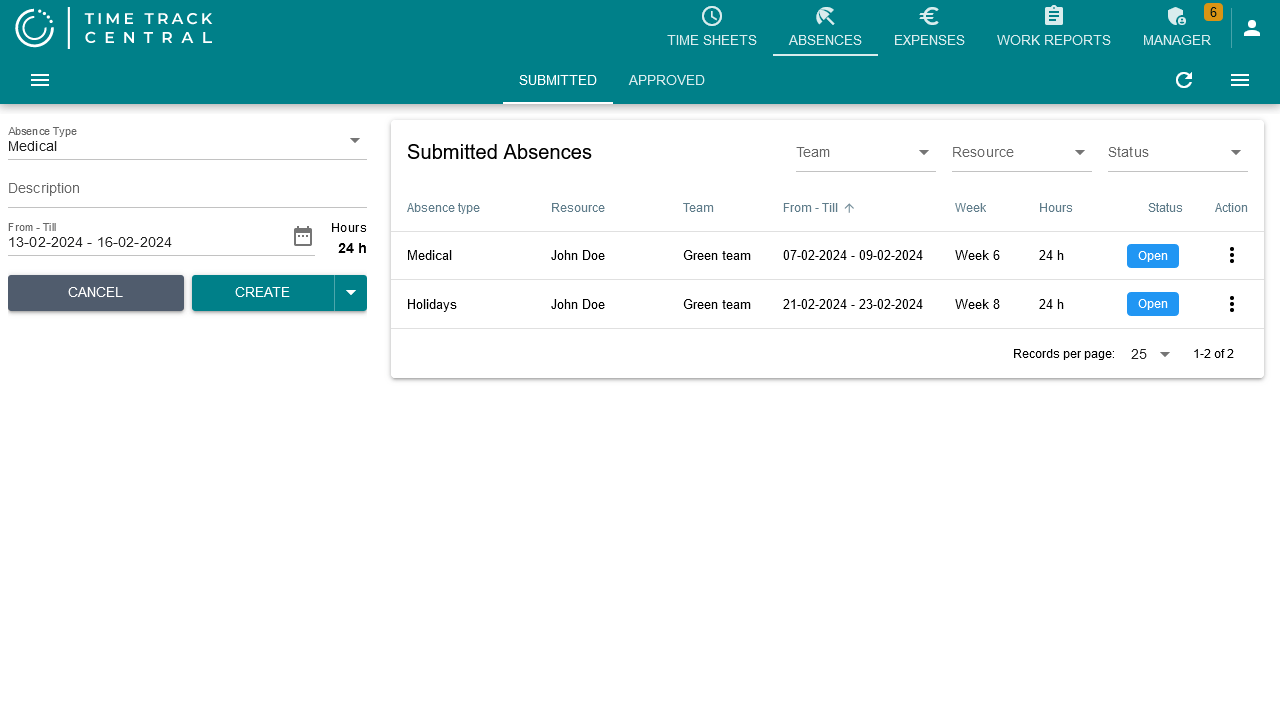
Une demande créée sans être soumise (via l'option Créer de la flèche) reste visible dans votre liste de demandes, sous l'onglet Absences > Soumises. Appuyez sur les trois points de sa ligne et choisissez Soumettre.
Une demande soumise mais pas encore approuvée peut être rouverte : dans l'onglet Absences > Soumises, appuyez sur les trois points de la ligne et choisissez Rouvrir. Vous pouvez ensuite ajuster l'absence.
Une soumission peut être approuvée ou rejetée par un manager, depuis le même onglet Soumises (il affiche également les demandes de son équipe, pour les administrateurs). Réglez le filtre Statut sur Soumise pour trouver celles en attente d'action.
Sur la ligne de la demande, appuyez sur les trois points et choisissez Approuver ou Rejeter. Le rejet nécessite un motif écrit (au moins 10 caractères).
Après un rejet, l'employé peut modifier et/ou supprimer l'absence et la soumettre à nouveau.
Une fois approuvée, une demande quitte l'onglet Soumises pour passer à l'onglet Approuvées — un historique en lecture seule, filtrable de la même manière.
La liste des motifs d'absence disponibles, ainsi que le fait que chacun nécessite ou non une approbation ou impute un budget, est configurée par un administrateur dans Business Central — voir BC : Causes d'absence.
Les crédits d'absence récurrents (par exemple, une accumulation mensuelle) sont configurés une seule fois par un administrateur dans Business Central, puis s'appliquent automatiquement — il n'y a rien à configurer du côté employé. Voir BC : Journal des absences récurrentes.